کامپیوتر و شبکه آموزش مشاوره, نصب و پشتیبانی شبکه تلفن:26100584
مشاوره اجرا پشتیبانی شبکه های کامپیوتری -دوربین مداربسته-سانترال -ویپ-راهکارهای جامع امنیتکامپیوتر و شبکه آموزش مشاوره, نصب و پشتیبانی شبکه تلفن:26100584
مشاوره اجرا پشتیبانی شبکه های کامپیوتری -دوربین مداربسته-سانترال -ویپ-راهکارهای جامع امنیتچرا لپتاپ شارژ نمیشود؟ بررسی دلایل و راهحلها
یکی از مشکلات رایج در لپتاپها، شارژ نشدن باتری یا قطع و وصل شدن شارژ است. این مشکل میتواند از آداپتور برق، باتری، سوکت شارژ یا تنظیمات نرمافزاری سیستم باشد و نیاز به بررسی مرحلهبهمرحله دارد.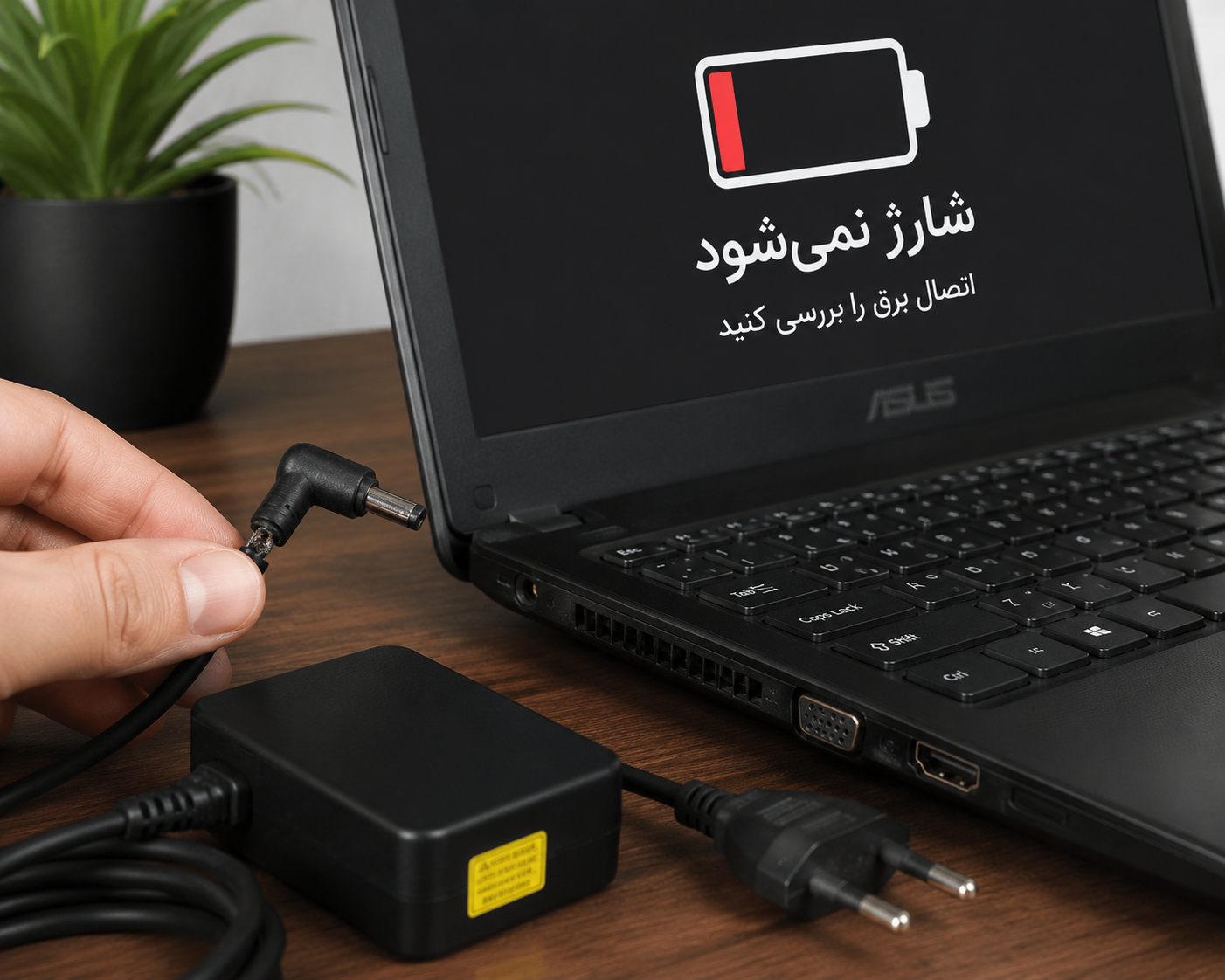
دلایل شارژ نشدن لپتاپ
۱. خرابی شارژر یا آداپتور
آداپتور وظیفه تأمین برق لپتاپ را دارد. خرابی کابل، سوکت یا خود آداپتور میتواند باعث شود باتری شارژ نشود.
۲. مشکل در باتری لپتاپ
باتریهای لپتاپ پس از چند سال استفاده ممکن است ظرفیت خود را از دست بدهند و دیگر شارژ نگه ندارند.
۳. خرابی سوکت شارژ
شل شدن یا آسیب دیدن محل اتصال شارژر به لپتاپ میتواند باعث قطع و وصل شدن برق ورودی شود.
۴. مشکل درایور یا تنظیمات ویندوز
گاهی سیستمعامل یا درایورهای مربوط به باتری باعث نمایش اشتباه وضعیت شارژ یا ایجاد اختلال میشوند.
۵. افزایش دمای لپتاپ
گرمای زیاد میتواند باعث شود سیستم برای محافظت از باتری، فرآیند شارژ را محدود یا متوقف کند.
قبل از تعمیر چه چیزهایی را بررسی کنیم؟
- شارژر و کابل را از نظر خرابی بررسی کنید.
- یک پریز برق دیگر را امتحان کنید.
- وضعیت باتری را در تنظیمات ویندوز بررسی کنید.
- دریچههای خنککننده را تمیز کنید.
- در صورت امکان با یک شارژر سالم تست کنید.
چه زمانی نیاز به تعمیر تخصصی است؟
اگر مشکل از باتری، برد شارژ یا سوکت داخلی لپتاپ باشد، باز کردن دستگاه و تعمیر آن نیاز به تجهیزات و تخصص دارد تا از آسیب بیشتر جلوگیری شود.
جمعبندی
شارژ نشدن لپتاپ همیشه به معنی خراب شدن باتری نیست. با بررسی درست شارژر، اتصالات، تنظیمات و قطعات داخلی میتوان دلیل اصلی مشکل را پیدا و برطرف کرد.
خدمات تخصصی تعمیرات سخت افزار و نرم افزار کامپیوتر
راه های ارتباط:
09125149569
حضور در اکثر پیام رسانها
مهندس فراهانی
چرا پورتهای USB کامپیوتر از کار میافتند؟
پورتهای USB از پرکاربردترین بخشهای هر کامپیوتر هستند و برای اتصال فلش مموری، هارد اکسترنال، ماوس، کیبورد، پرینتر و بسیاری از تجهیزات دیگر استفاده میشوند. اگر یکی از این پورتها از کار بیفتد، لزوماً به معنی خرابی مادربرد نیست و ممکن است دلایل سادهتری داشته باشد.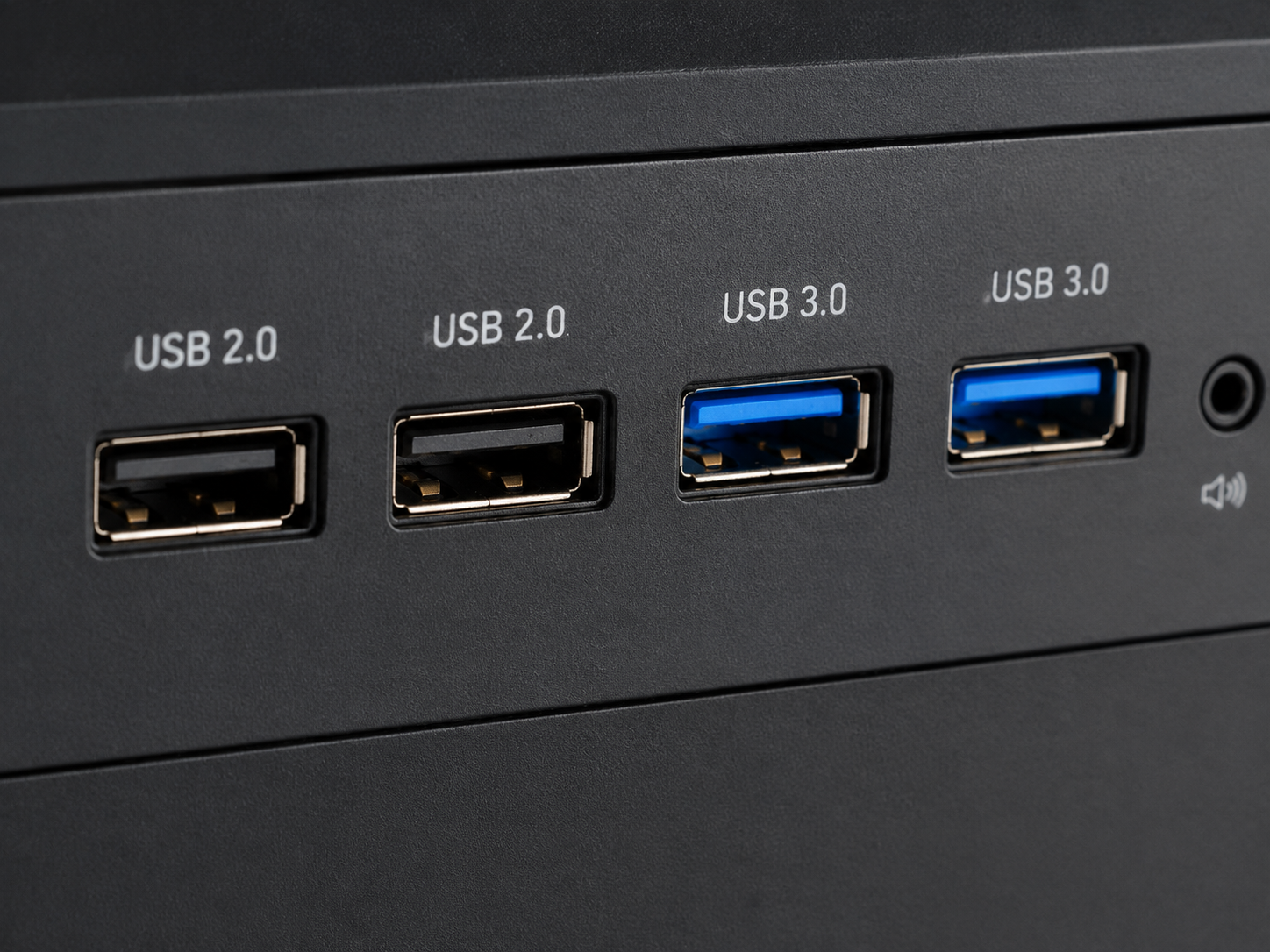
دلایل خرابی پورت USB
۱. آسیب فیزیکی
استفاده نادرست، وارد کردن فشار یا اتصال مکرر تجهیزات میتواند باعث خم شدن یا شکستن پایههای داخلی پورت شود.
۲. نوسانات برق
اتصال دستگاههای معیوب یا نوسانات شدید برق ممکن است به مدار USB روی مادربرد آسیب برساند.
۳. خرابی درایور
گاهی پورت کاملاً سالم است اما به دلیل مشکل در درایورهای ویندوز، هیچ دستگاهی را شناسایی نمیکند.
۴. اتصال کوتاه
اگر وسیلهای که به USB وصل میشود دچار اتصال کوتاه باشد، ممکن است سیستم برای محافظت از خود، آن پورت را غیرفعال کند.
۵. گرد و غبار و آلودگی
ورود گرد و غبار یا اجسام ریز داخل پورت میتواند مانع برقراری اتصال صحیح شود.
چگونه از پورتهای USB محافظت کنیم؟
- هنگام اتصال یا جدا کردن تجهیزات، از وارد کردن فشار خودداری کنید.
- از فلش و تجهیزات استاندارد استفاده کنید.
- داخل پورتها را بهصورت دورهای تمیز کنید.
- از اتصال دستگاههای آسیبدیده یا نامطمئن خودداری کنید.
- در صورت مشاهده داغ شدن غیرعادی پورت، از آن استفاده نکنید.
آیا همه پورتها قابل تعمیر هستند؟
در بسیاری از موارد، اگر فقط خود سوکت USB آسیب دیده باشد، امکان تعویض آن وجود دارد. اما اگر مدار مربوط به USB روی مادربرد آسیب دیده باشد، نیاز به عیبیابی و تعمیر تخصصی خواهد بود.
جمعبندی
خرابی پورت USB همیشه به معنی خرابی کامل مادربرد نیست. با استفاده صحیح از تجهیزات، رعایت نکات ایمنی و رسیدگی به موقع، میتوان از بسیاری از این مشکلات جلوگیری کرد.
خدمات تخصصی تعمیرات سخت افزار و نرم افزار کامپیوتر
راه های ارتباط:
09125149569
حضور در اکثر پیام رسانها
مهندس فراهانی
آیا همیشه کند شدن کامپیوتر به معنی خراب شدن آن است؟
وقتی کامپیوتر کند میشود، بسیاری از کاربران تصور میکنند که سیستمشان خراب شده و باید آن را تعویض کنند. اما در بیشتر مواقع، کاهش سرعت به دلیل مشکلات نرمافزاری، کمبود فضای ذخیرهسازی یا نیاز به سرویس دورهای است و لزوماً به معنی خرابی سختافزار نیست.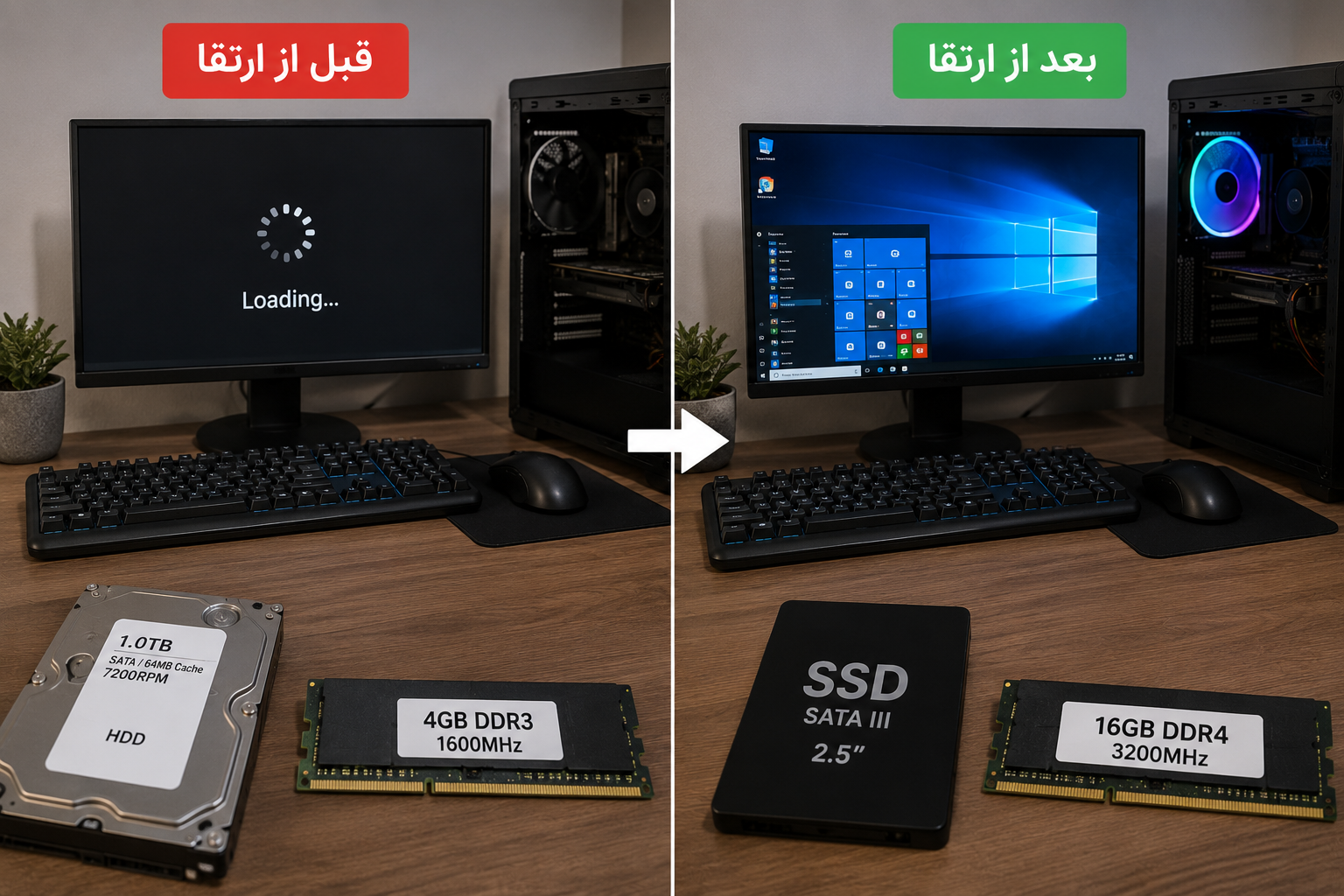
دلایل رایج کند شدن کامپیوتر
۱. پر شدن حافظه ذخیرهسازی
اگر فضای هارد یا SSD تقریباً پر باشد، ویندوز و برنامهها با کاهش سرعت مواجه میشوند.
۲. اجرای همزمان برنامههای زیاد
باز بودن تعداد زیادی نرمافزار و تب مرورگر، فشار زیادی به پردازنده و حافظه RAM وارد میکند.
۳. نصب برنامههای غیرضروری
برخی نرمافزارها پس از نصب، در پسزمینه اجرا میشوند و بدون اینکه متوجه شوید، منابع سیستم را مصرف میکنند.
۴. نیاز به سرویس سختافزاری
گرد و غبار، افزایش دمای قطعات و خشک شدن خمیر حرارتی میتواند عملکرد کامپیوتر را تحت تأثیر قرار دهد.
۵. قدیمی بودن قطعات
گاهی سیستم از نظر سختافزاری برای اجرای نسخههای جدید ویندوز یا نرمافزارهای امروزی ضعیف شده و نیاز به ارتقا دارد.
قبل از تعویض کامپیوتر این موارد را بررسی کنید
- فضای خالی درایو ویندوز را بررسی کنید.
- برنامههای غیرضروری را حذف کنید.
- سیستم را از نظر ویروس و بدافزار اسکن کنید.
- دمای قطعات را کنترل کنید.
- در صورت امکان، حافظه RAM یا SSD را ارتقا دهید.
آیا ارتقا بهتر از خرید سیستم جدید است؟
در بسیاری از موارد، ارتقای قطعاتی مانند SSD یا افزایش RAM میتواند با هزینهای کمتر، سرعت سیستم را به شکل محسوسی افزایش دهد و نیاز به خرید کامپیوتر جدید را از بین ببرد.
جمعبندی
کند شدن کامپیوتر همیشه نشانه خرابی نیست. با بررسی اصولی و انجام سرویس یا ارتقای مناسب، میتوان عمر مفید سیستم را افزایش داد و دوباره از عملکرد روان آن لذت برد.
خدمات تخصصی تعمیرات سخت افزار و نرم افزار کامپیوتر
راه های ارتباط:
09125149569
حضور در اکثر پیام رسانها
مهندس فراهانی