کامپیوتر و شبکه آموزش مشاوره, نصب و پشتیبانی شبکه تلفن:26100584
مشاوره اجرا پشتیبانی شبکه های کامپیوتری -دوربین مداربسته-سانترال -ویپ-راهکارهای جامع امنیتکامپیوتر و شبکه آموزش مشاوره, نصب و پشتیبانی شبکه تلفن:26100584
مشاوره اجرا پشتیبانی شبکه های کامپیوتری -دوربین مداربسته-سانترال -ویپ-راهکارهای جامع امنیتآیا خاموش کردن مودم در شب کار درستی است؟
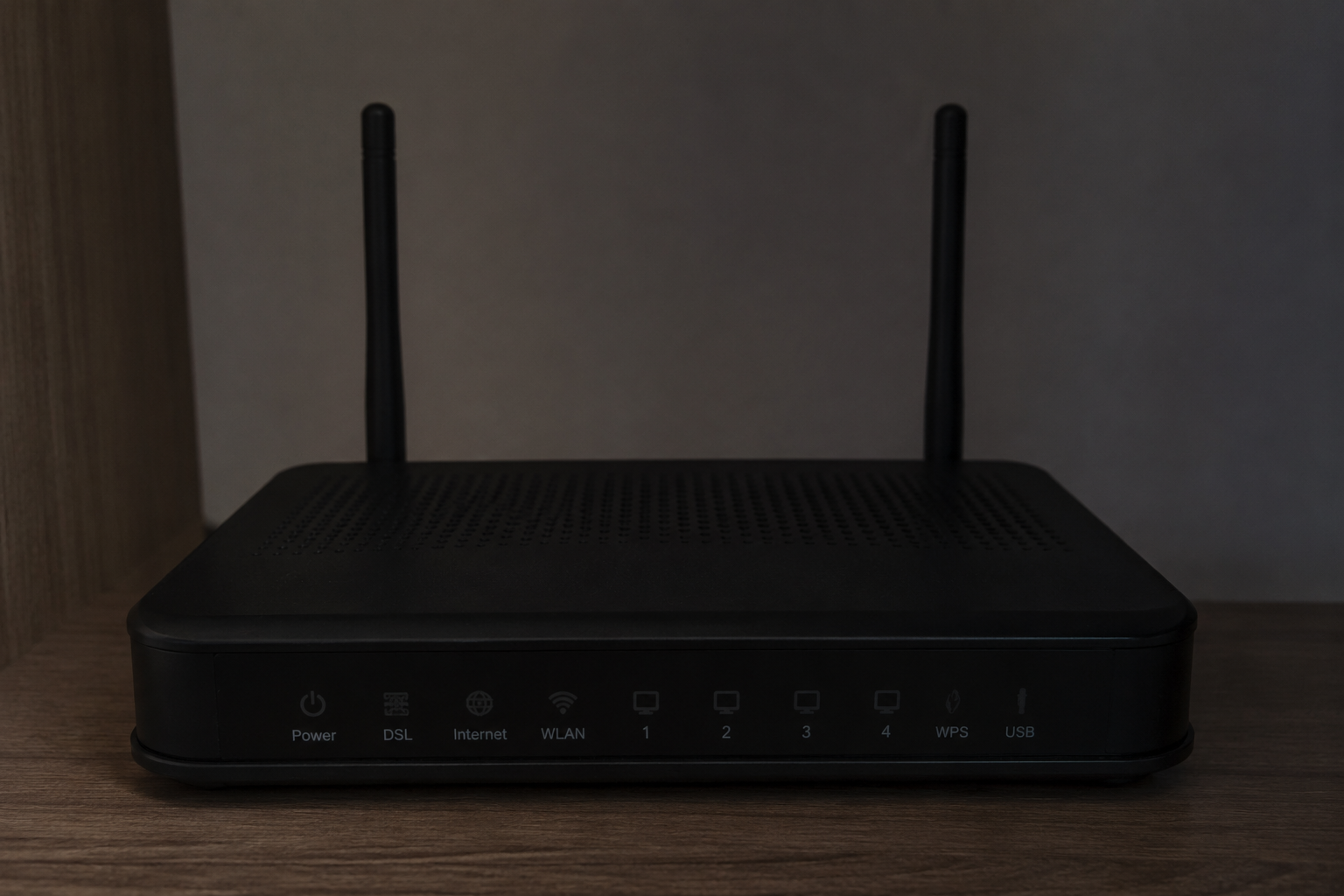
بسیاری از کاربران عادت دارند قبل از خواب مودم یا روتر خود را خاموش کنند، در حالی که برخی دیگر معتقدند این دستگاه باید همیشه روشن بماند. اما کدام روش بهتر است؟ پاسخ این سؤال به نحوه استفاده شما از اینترنت و شرایط شبکه بستگی دارد.
مزایای خاموش کردن مودم
صرفهجویی در مصرف برق:
اگرچه مودمها برق زیادی مصرف نمیکنند، اما خاموش کردن آنها در زمانهای طولانی میتواند مصرف انرژی را اندکی کاهش دهد.
کاهش استهلاک دستگاه:
برخی کاربران معتقدند خاموش کردن مودم در زمانهایی که استفادهای از آن ندارند، میتواند از کارکرد مداوم قطعات داخلی جلوگیری کند.
افزایش امنیت:
وقتی مودم خاموش است، هیچ دستگاهی نمیتواند از طریق آن به شبکه شما متصل شود. این موضوع در زمان سفر یا عدم حضور طولانی در منزل میتواند مفید باشد.
مزایای روشن نگه داشتن مودم
اگر از دوربینهای امنیتی، تجهیزات خانه هوشمند یا دانلودهای زمانبندیشده استفاده میکنید، خاموش کردن مودم باعث قطع دسترسی این دستگاهها به اینترنت خواهد شد. همچنین برخی سرویسها پس از روشن شدن مودم، برای اتصال مجدد به زمان کوتاهی نیاز دارند.
آیا ریستارت کردن مودم مفید است؟
بله. اگر احساس میکنید سرعت اینترنت کاهش یافته یا اتصال ناپایدار شده است، خاموش کردن مودم به مدت ۳۰ تا ۶۰ ثانیه و سپس روشن کردن آن، در بسیاری از موارد مشکل را برطرف میکند. این کار باعث میشود اتصال مودم با تجهیزات شرکت ارائهدهنده اینترنت دوباره برقرار شود.
بهترین روش چیست؟
اگر شبها از اینترنت یا تجهیزات متصل به آن استفاده نمیکنید، خاموش کردن مودم مشکلی ایجاد نمیکند. اما اگر دستگاههایی مانند دوربین مداربسته، سیستم خانه هوشمند یا سرور خانگی دارید، بهتر است مودم همیشه روشن بماند.
جمعبندی
خاموش کردن مودم در شب نه ضروری است و نه مضر. این تصمیم به نوع استفاده شما از اینترنت بستگی دارد. مهمتر از خاموش کردن روزانه، نگهداری صحیح از مودم، قرار دادن آن در محیطی با تهویه مناسب و ریستارت کردن دورهای در صورت بروز مشکل است.
چرا ریستارت کردن کامپیوتر بسیاری از مشکلات را برطرف میکند؟
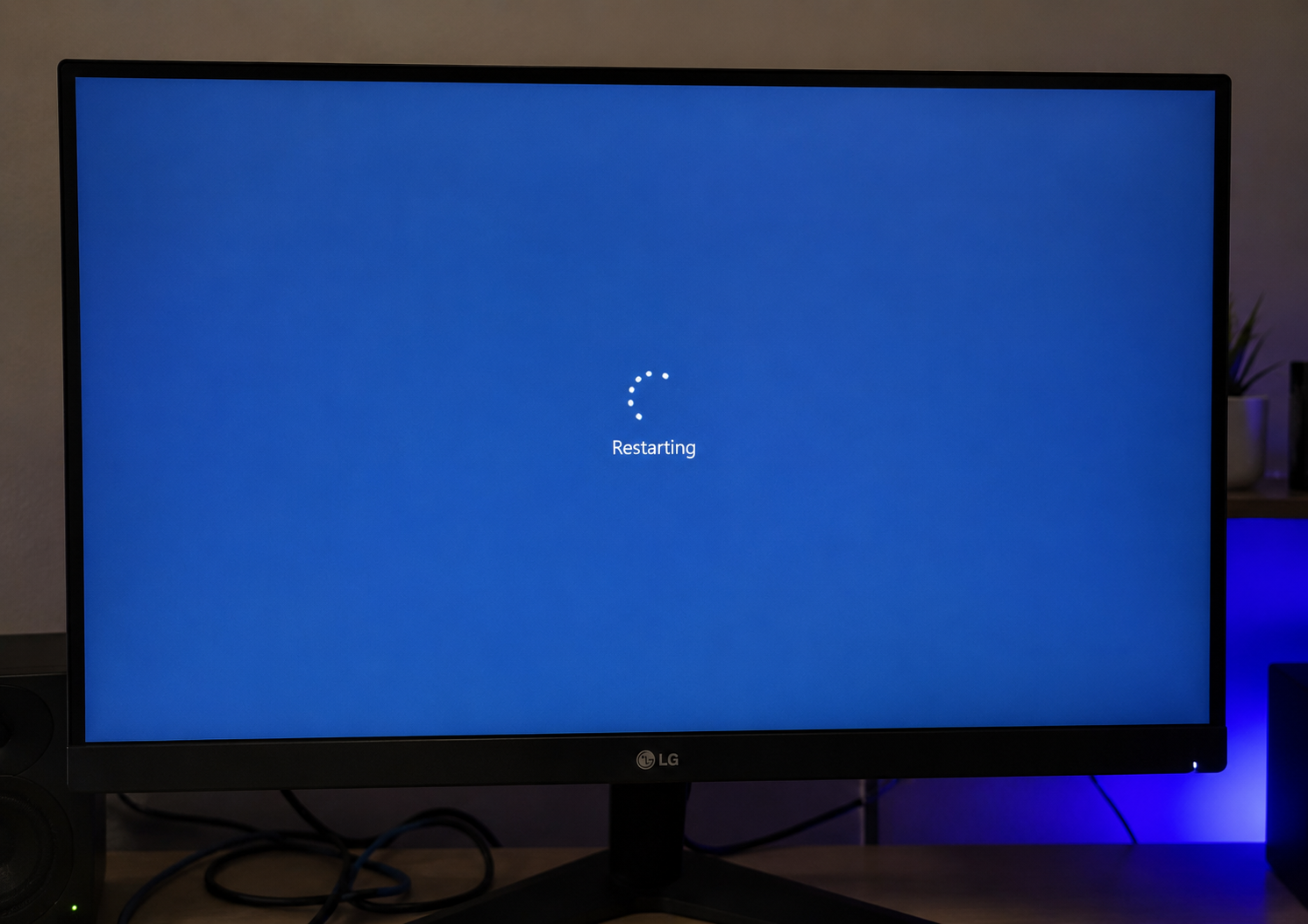
احتمالاً برای شما هم پیش آمده است که هنگام بروز مشکل در کامپیوتر، اولین توصیه افراد این باشد: «سیستم را یکبار ریستارت کن.» شاید این راهکار ساده به نظر برسد، اما در بسیاری از مواقع واقعاً مؤثر است. دلیل این موضوع به نحوه عملکرد سیستمعامل و برنامهها برمیگردد.
آزاد شدن حافظه RAM
با اجرای برنامههای مختلف، بخشی از حافظه RAM اشغال میشود. گاهی برخی برنامهها پس از بسته شدن نیز بخشی از حافظه را آزاد نمیکنند. با ریستارت کردن، حافظه موقت پاک شده و سیستم با منابع آزاد دوباره راهاندازی میشود.
پایان یافتن پردازشهای معیوب
ممکن است یک برنامه یا سرویس در پسزمینه دچار خطا شده باشد و باعث کندی یا هنگ کردن سیستم شود. ریستارت، تمام این پردازشها را متوقف کرده و آنها را از ابتدا اجرا میکند.
نصب کامل بهروزرسانیها
بسیاری از بهروزرسانیهای ویندوز و درایورها تا زمانی که سیستم ریستارت نشود، بهطور کامل اعمال نمیشوند. به همین دلیل گاهی پس از نصب یک آپدیت، از شما خواسته میشود کامپیوتر را مجدداً راهاندازی کنید.
رفع خطاهای موقت
برخی مشکلات مانند قطع شدن اتصال شبکه، عملکرد نادرست چاپگر، اجرا نشدن یک برنامه یا کند شدن ویندوز ممکن است ناشی از خطاهای موقتی باشند. در بسیاری از موارد، یک ریستارت ساده این مشکلات را برطرف میکند.
چه زمانی ریستارت کافی نیست؟
اگر پس از چند بار ریستارت همچنان مشکل ادامه داشت، احتمال دارد علت آن به خرابی سختافزار، بدافزار، کمبود فضای ذخیرهسازی یا ایرادهای نرمافزاری جدیتر مربوط باشد. در این شرایط باید سیستم بهطور دقیق بررسی شود.
جمعبندی
ریستارت کردن کامپیوتر شاید سادهترین راهکار باشد، اما یکی از مؤثرترین روشها برای رفع بسیاری از مشکلات روزمره است. اگر احساس میکنید سیستم کند شده یا یکی از برنامهها بهدرستی کار نمیکند، قبل از هر اقدام پیچیدهای، یکبار کامپیوتر را ریستارت کنید؛ شاید همین کار ساده مشکل را برطرف کند.
چرا نباید همیشه مرورگر خود را باز نگه دارید؟

مرورگرهای اینترنتی مانند Google Chrome، Microsoft Edge و Mozilla Firefox از پرکاربردترین نرمافزارهای هر کامپیوتر هستند. بسیاری از کاربران عادت دارند دهها تب (Tab) را بهصورت همزمان باز نگه دارند، اما این کار میتواند روی عملکرد سیستم تأثیر منفی بگذارد.
مصرف بالای حافظه RAM
هر تبی که در مرورگر باز میکنید، بخشی از حافظه RAM را اشغال میکند. اگر تعداد تبها زیاد باشد، مصرف حافظه افزایش یافته و سیستم به مرور کندتر میشود؛ بهویژه در کامپیوترهایی که رم کمی دارند.
افزایش مصرف پردازنده
برخی وبسایتها دارای محتوای پویا، ویدئو، تبلیغات یا اسکریپتهای مختلف هستند که بهطور مداوم در پسزمینه اجرا میشوند. این موضوع باعث افزایش استفاده از پردازنده (CPU) و در نتیجه کاهش سرعت سیستم میشود.
کاهش عمر باتری لپتاپ
اگر از لپتاپ استفاده میکنید، باز بودن تعداد زیادی تب میتواند مصرف انرژی را افزایش دهد. در نتیجه، شارژ باتری سریعتر تمام میشود و ممکن است دستگاه نیز گرمتر از حالت عادی کار کند.
مدیریت بهتر تبها
برای جلوگیری از شلوغ شدن مرورگر، میتوانید:
- تبهایی را که دیگر به آنها نیاز ندارید ببندید.
- از قابلیت Bookmarks برای ذخیره صفحات مهم استفاده کنید.
- از افزونههای مدیریت تب بهره ببرید.
- هر چند روز یکبار مرورگر را بهطور کامل ببندید و دوباره اجرا کنید.
آیا بستن مرورگر باعث افزایش سرعت میشود؟
در بسیاری از موارد، بله. بستن و اجرای مجدد مرورگر باعث آزاد شدن حافظه اشغالشده و متوقف شدن پردازشهای غیرضروری میشود. این کار میتواند عملکرد مرورگر و حتی کل سیستم را بهبود ببخشد.
جمعبندی
باز نگه داشتن تعداد زیادی تب شاید در نگاه اول بیضرر به نظر برسد، اما میتواند باعث افزایش مصرف منابع سیستم، کاهش سرعت کامپیوتر و مصرف بیشتر باتری شود. با مدیریت صحیح تبها، هم مرورگر روانتر اجرا میشود و هم عملکرد کلی سیستم بهبود پیدا میکند.