کامپیوتر و شبکه آموزش مشاوره, نصب و پشتیبانی شبکه تلفن:26100584
مشاوره اجرا پشتیبانی شبکه های کامپیوتری -دوربین مداربسته-سانترال -ویپ-راهکارهای جامع امنیتکامپیوتر و شبکه آموزش مشاوره, نصب و پشتیبانی شبکه تلفن:26100584
مشاوره اجرا پشتیبانی شبکه های کامپیوتری -دوربین مداربسته-سانترال -ویپ-راهکارهای جامع امنیتچرا نباید هر نرمافزاری را از اینترنت دانلود کنیم؟
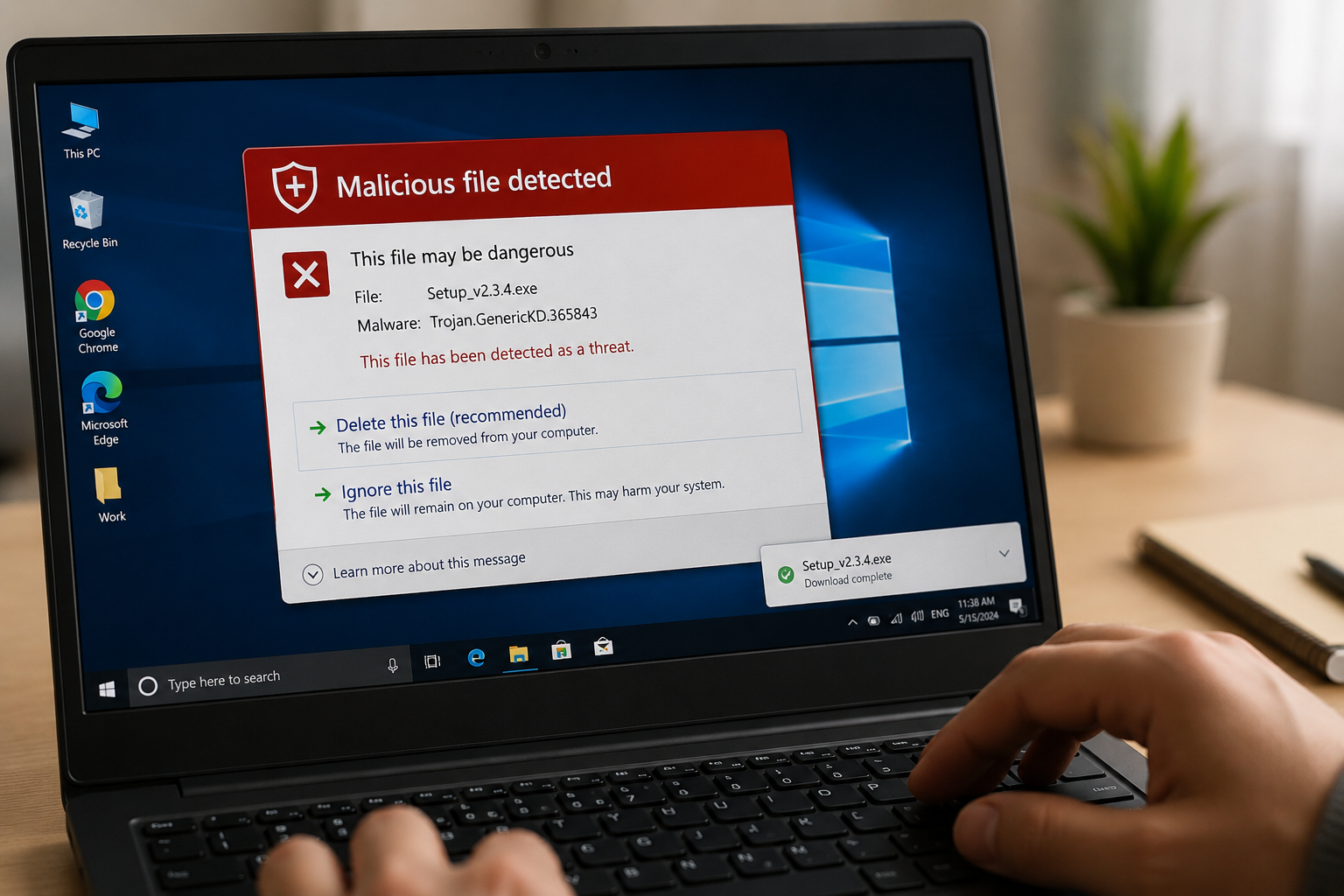
امروزه هزاران وبسایت امکان دانلود نرمافزارهای مختلف را فراهم کردهاند، اما همه آنها قابل اعتماد نیستند. دانلود برنامه از منابع نامعتبر میتواند امنیت سیستم و اطلاعات شخصی شما را به خطر بیندازد. به همین دلیل، انتخاب منبع مناسب برای دریافت نرمافزار اهمیت زیادی دارد.
خطرات دانلود از سایتهای نامعتبر
برخی وبسایتها نسخههای دستکاریشده نرمافزارها را منتشر میکنند. این فایلها ممکن است حاوی بدافزار، ویروس، باجافزار یا ابزارهای جاسوسی باشند که بدون اطلاع کاربر روی سیستم نصب میشوند.
نرمافزارهای کرکشده
بسیاری از نسخههای کرکشده نرمافزارها علاوه بر حذف محدودیتهای لایسنس، تغییراتی در فایلهای اصلی برنامه دارند. در برخی موارد این تغییرات باعث کاهش امنیت سیستم یا ایجاد اختلال در عملکرد نرمافزار میشود.
از کجا نرمافزار دانلود کنیم؟
بهترین گزینه، دانلود نرمافزار از وبسایت رسمی سازنده یا فروشگاههای معتبر نرمافزاری است. این منابع معمولاً آخرین نسخه برنامه را همراه با بهروزرسانیهای امنیتی ارائه میدهند.
قبل از نصب به این نکات توجه کنید
- آدرس وبسایت را بررسی کنید.
- در صورت امکان، فایل را با آنتیویروس اسکن کنید.
- مجوزهای درخواستی برنامه را بررسی کنید.
- از نصب نرمافزارهای ناشناس و بدون اعتبار خودداری کنید.
- سیستمعامل و آنتیویروس خود را همیشه بهروز نگه دارید.
آیا نرمافزار رایگان همیشه خطرناک است؟
خیر. بسیاری از نرمافزارهای متنباز و رایگان توسط شرکتها و توسعهدهندگان معتبر منتشر میشوند و استفاده از آنها کاملاً ایمن است. مهم این است که برنامه را از منبع اصلی و قابل اعتماد دریافت کنید.
جمعبندی
امنیت یک کامپیوتر تنها به داشتن آنتیویروس وابسته نیست. بخش مهمی از امنیت به رفتار کاربر بستگی دارد. دانلود نرمافزار از منابع معتبر، بررسی فایلها قبل از نصب و پرهیز از نسخههای مشکوک، میتواند احتمال آلوده شدن سیستم را تا حد زیادی کاهش دهد.
آیا خاموش کردن کامپیوتر بهتر است یا استفاده از حالت Sleep؟
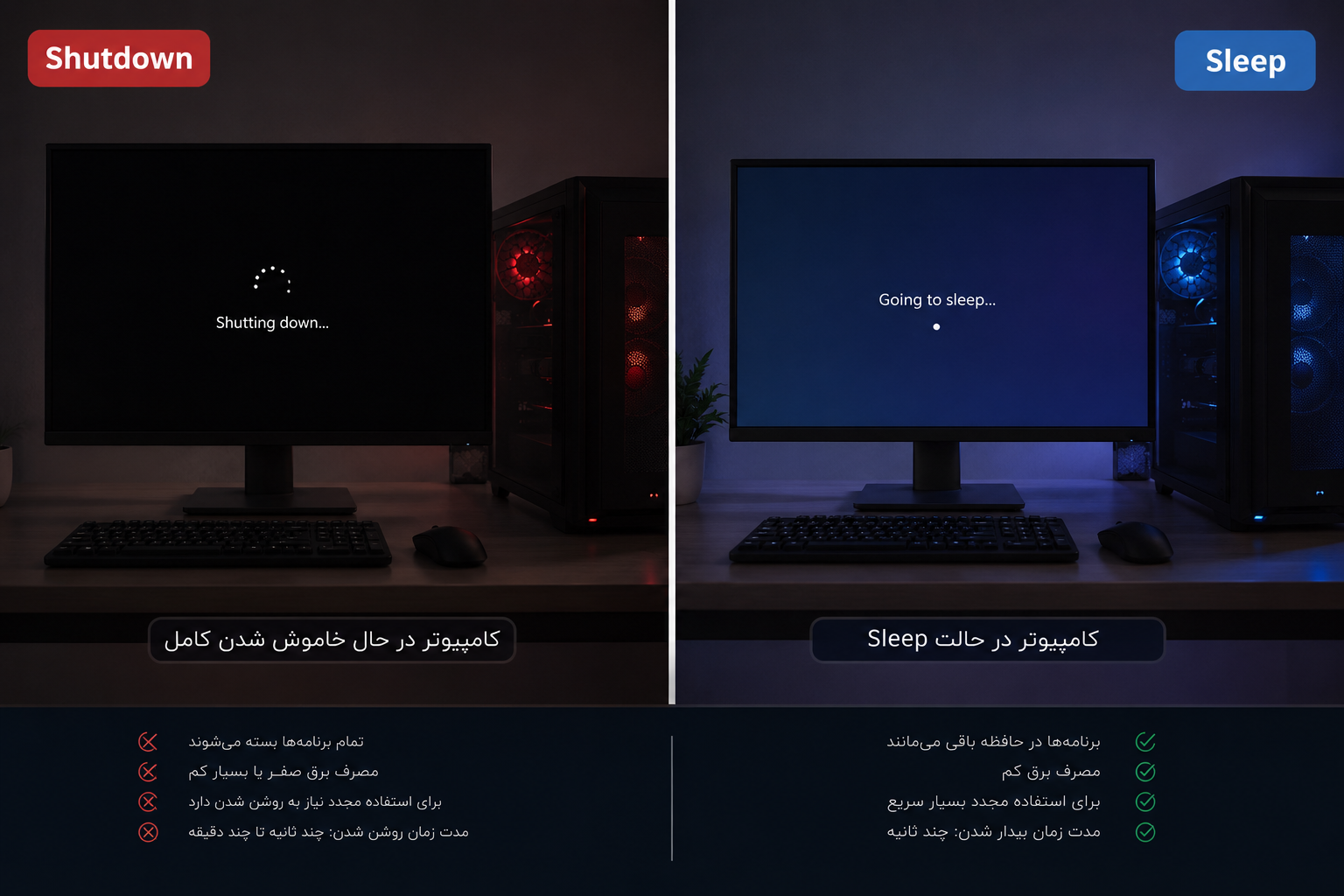
یکی از سوالات رایج کاربران این است که پس از پایان کار با کامپیوتر، بهتر است سیستم را خاموش کنیم یا از حالت Sleep استفاده کنیم؟ هر یک از این روشها مزایا و کاربردهای خاص خود را دارند و انتخاب مناسب به نحوه استفاده شما از کامپیوتر بستگی دارد.
حالت Sleep چیست؟
در حالت Sleep، کامپیوتر تقریباً تمام فعالیتهای خود را متوقف میکند، اما اطلاعات برنامههای باز را در حافظه RAM نگه میدارد. به همین دلیل، با فشردن دکمه پاور یا صفحهکلید، سیستم تنها در چند ثانیه آماده استفاده خواهد بود.
مزایای حالت Sleep
- روشن شدن سریع کامپیوتر
- ادامه کار بدون نیاز به باز کردن دوباره برنامهها
- مصرف برق بسیار کمتر نسبت به حالت روشن
- مناسب برای زمانی که قصد دارید پس از مدت کوتاهی دوباره از سیستم استفاده کنید
چه زمانی کامپیوتر را خاموش کنیم؟
اگر قرار است چند ساعت یا چند روز از کامپیوتر استفاده نکنید، بهتر است آن را خاموش کنید. خاموش کردن سیستم باعث میشود تمام پردازشها پایان یابند و برخی مشکلات موقت سیستم نیز برطرف شوند.
آیا خاموش کردن مداوم به کامپیوتر آسیب میزند؟
خیر. برخلاف تصور برخی کاربران، خاموش و روشن کردن صحیح کامپیوتر به سختافزار آسیب نمیرساند. در واقع، راهاندازی مجدد سیستم میتواند حافظه موقت را پاک کرده و عملکرد سیستمعامل را بهبود ببخشد.
Sleep یا Shutdown؛ کدام بهتر است؟
اگر در طول روز چندین بار از کامپیوتر استفاده میکنید، حالت Sleep گزینه مناسبی است. اما اگر استفاده شما به پایان رسیده یا قصد دارید برای مدت طولانی از سیستم دور باشید، خاموش کردن کامل انتخاب بهتری خواهد بود.
جمعبندی
استفاده از حالت Sleep و خاموش کردن کامپیوتر، هر دو کاربردهای خاص خود را دارند. انتخاب بین این دو به مدت زمان عدم استفاده از سیستم بستگی دارد. با استفاده صحیح از این قابلیتها، میتوانید هم در زمان صرفهجویی کنید و هم عملکرد کامپیوتر را در وضعیت مطلوب نگه دارید.
۶ نشانه که نشان میدهد کامپیوتر شما به سرویس نیاز دارد
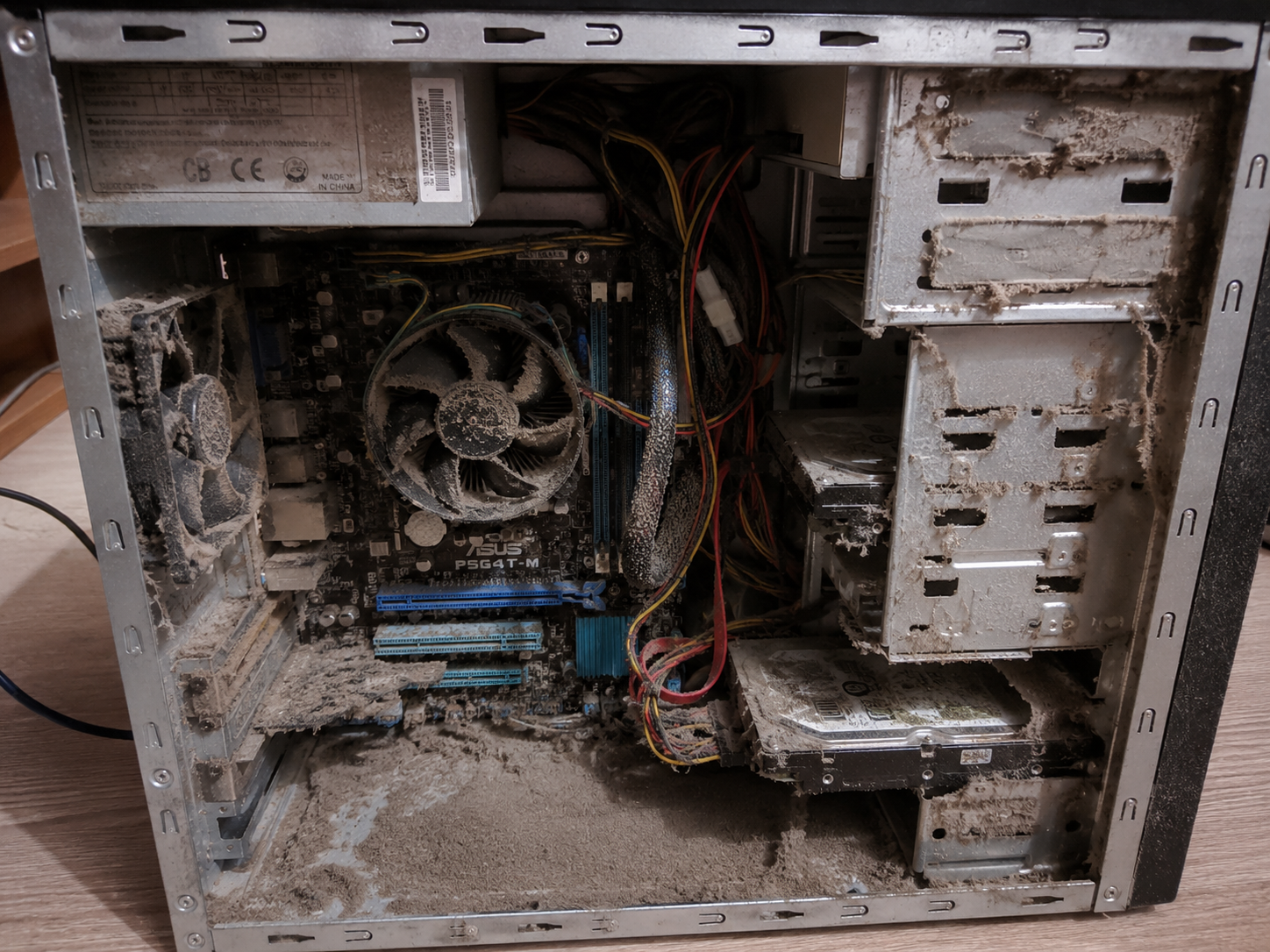
کامپیوترها نیز مانند هر وسیله الکترونیکی دیگری پس از مدتی استفاده، نیاز به بررسی و سرویس دارند. نادیده گرفتن علائم هشداردهنده میتواند باعث کاهش عملکرد سیستم یا حتی خرابی قطعات شود. در ادامه با چند نشانه مهم آشنا میشویم که نشان میدهند زمان سرویس کردن کامپیوتر فرا رسیده است.
۱. کند شدن غیرعادی سیستم
اگر روشن شدن ویندوز یا اجرای برنامهها نسبت به گذشته زمان بیشتری میبرد، ممکن است مشکل از پر بودن حافظه، وجود فایلهای اضافی، بدافزارها یا حتی خرابی هارد باشد.
۲. داغ شدن بیش از حد
افزایش دمای پردازنده یا کارت گرافیک میتواند به دلیل تجمع گردوغبار، خرابی فن یا خشک شدن خمیر سیلیکون باشد. داغ شدن مداوم علاوه بر کاهش عملکرد، عمر قطعات را نیز کم میکند.
۳. شنیدن صداهای غیرعادی
اگر از داخل کیس یا لپتاپ صداهایی مانند تقتق، ساییدگی یا صدای بلند فن شنیده میشود، بهتر است هرچه سریعتر دستگاه بررسی شود. این صداها میتوانند نشانه خرابی هارد دیسک یا فنهای خنککننده باشند.
۴. ریستارت یا خاموش شدن ناگهانی
خاموش شدن خودکار سیستم معمولاً به دلیل افزایش دما، مشکلات منبع تغذیه (Power Supply) یا ایرادهای سختافزاری رخ میدهد و نباید آن را نادیده گرفت.
۵. کمبود فضای ذخیرهسازی
پر شدن هارد یا SSD علاوه بر کاهش فضای ذخیرهسازی، میتواند باعث افت سرعت سیستم نیز شود. حذف فایلهای غیرضروری یا انتقال آنها به حافظههای جانبی میتواند عملکرد دستگاه را بهبود دهد.
۶. نمایش خطاهای مکرر
اگر هنگام اجرای برنامهها یا راهاندازی ویندوز مرتب با پیامهای خطا مواجه میشوید، احتمال وجود مشکل در فایلهای سیستم، حافظه RAM یا هارد وجود دارد و بهتر است دستگاه بررسی شود.
جمعبندی
سرویس دورهای کامپیوتر میتواند از بروز بسیاری از مشکلات جلوگیری کند. تمیز کردن گردوغبار، بررسی سلامت قطعات، بهروزرسانی نرمافزارها و تهیه نسخه پشتیبان از اطلاعات، از اقداماتی هستند که به افزایش عمر و عملکرد بهتر سیستم کمک میکنند.